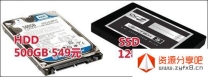
笔记本硬盘数据恢复教程
从目前来看,造成笔记本硬盘数据丢失的原因有很多,其中大部分都是软件故障造成的,相对于硬件故障而言,软件故障的解决难度相对要低上很多,比如误删除文件、误格式化分区、误分区、误删除分区,一般而言用户可以自己独立解决。 龙腾数据恢复软件是一款功能非常强大的数据恢复工具,它能解决笔记本出现个各种数据丢失问题,软件所采用的深度扫描模块能对硬盘进行完整的扫描,从而找到丢失的各种数据进行完美的恢复。
笔记本硬盘数据恢复教程:
- 软件名称:
- 龙腾数据恢复软件 v4.1 专业版 中文官方安装版
- 软件大小:
- 5.51MB
- 更新时间:
- 2016-04-07立即下载
第1步、在电脑上下载安装龙腾数据恢复软件,记住软件不能下载安装到丢失文件所在的分区,比如F盘,以免覆盖丢失数据,降低软件恢复的成功率。


第2步、打开龙腾数据恢复软件,选择“万能恢复”模式,该模式可以恢复各种原因导致丢失的数据。选项的右下角有此选项的详细信息,只要将鼠标放在选项中就可以看到。

第3步、选择丢失文件所在的F盘,然后点击下一步。

第4步、进入扫描阶段,等待软件扫描完成。如果用户发现已经扫描到丢失的文件,可以点击“中断扫描”按钮结束扫描。

第5步、扫描完查找扫描结果,勾选需要恢复的文件,然后点击下一步。

第6步、选择一个盘存放需要恢复出来的文件,然后单击下一步,切记不能设置为F盘。然后等待恢复完成即可。

完成以上的操作步骤,丢失的数据就恢复完成了,非常简单吧!大家赶紧下载安装龙腾数据恢复软件来试试吧!
常见问题FAQ
- 免费下载或者VIP会员专享资源能否直接商用?
- 本站所有资源版权均属于原作者所有,这里所提供资源均只能用于参考学习用,请勿直接商用。若由于商用引起版权纠纷,一切责任均由使用者承担。更多说明请参考 VIP介绍。